
Projenizi canlıya almak, web sitenizi yayınlamak veya ürününüzü yani geliştirmiş olduğunuz yazılımı internete aktarabilmek için bir hosting veya sunucu hizmetine ihtiyacınız var. Eğer Hosting hakkında bilgi sahibi değilseniz aşağıdaki yazımı okuyabilirsiniz.
Bu yazımda da Paylaşımlı Hostinglerden kurtulup kendi sunucumuzu kurmayı ve yönetebilmeyi göstereceğim. Lafı fazla uzatmadan işlemlere başlayalım. Bir VDS Sunucu Hizmeti aldığımızda aldığımız firmaya bağlı olarak alırken hangi işletim sistemi olacağı ( Linux veya Windows ) seçimi yaptırılır ve sunucuya işletim sistemi kurulur ve SSH Bilgileri tarafımıza iletilir.
SSH bilgilerinde aşağıdaki bilgiler bize verilir ve bu bılgılerı elımızde tutmamız gerekıyor. İlerleyen süreçte çok kullanacağız.
- Sunucu İP adresi
- Kullanıcı adı
- Şifre
Bu saatten sonra kontrol bizim tarafımıza geçiyor. Windows tabanlı işletim sistemi tercih ettiyseniz sunucuya bağlanmak için Uzak Masaüstü Bağlantısı Aracını açıp sunucu bilgilerini girmeniz gerekiyor. Uzak Masaüstü Bağlantısı aracını açmak için de aşağıdaki 3 yoldan birini deneyebilirsiniz.
1-)Windows Tuşu + R tuş kombinasyolu ile çalıştır aygıtını . Ardından Aç: alanına mstsc yazınız . İşlem ardından RDP programı açılacaktır.
2-)Başlat > Programlar > Donatılar > İletişim > Uzak Masaüstü Bağlantısı
3-)Başlat > Arama Çubuğu > Uzak Masaüstü Bağlantısı
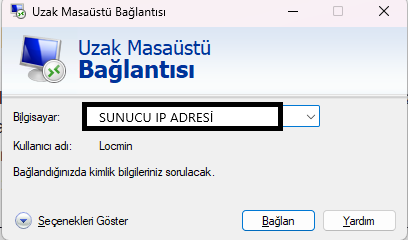
Eğer Windows değil de Linux işletim sistemli seçtiyseniz de Windows PowerShell / CMD , Termius, MobaXterm ve PuTTY gibi araçlar kullanabilirsiniz hepsinin temel amacı sunucuyu uzaktan kontrol edebilmek. Bu anlatımımızda PuTTY’ yi kullanacağız. PuTTY yi İndirmek İçin Tıklayınız
PuTTY uygulamamıza giriş yapıyoruz uygulamada aşağıdaki ekranda İP Adresimizi giriyoruz ve Open diyoruz.

Bu işlemi de geçtikten sonra bizi yönlendirdiği ekranda sırasıyla kullanıcı adımızı ve şifremizi giriyoruz. Doğru bilgileri girince sunucumuza başarıyla erişmiş oluyoruz.
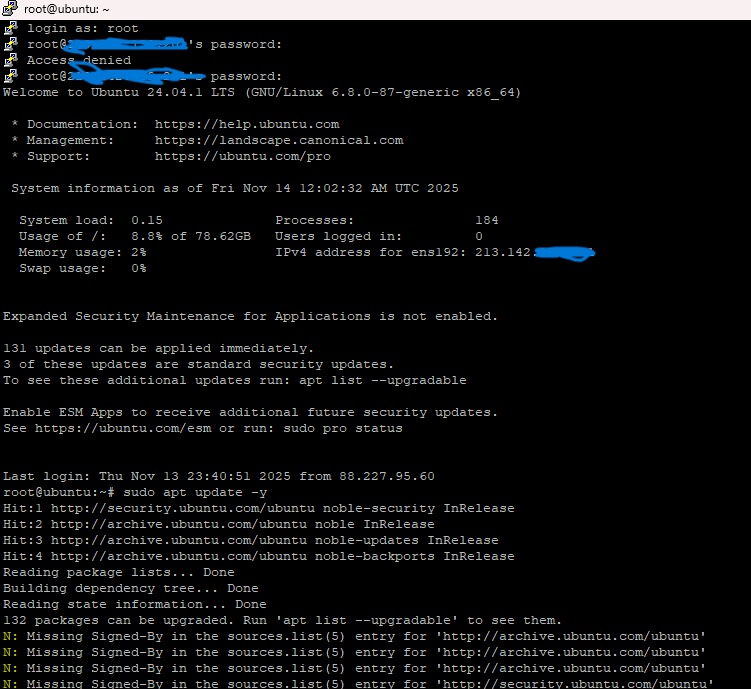
Sunucunuzu Kontrol edebilecek derece bilginiz var ise buradan yönetimini yapabilirsiniz. Sunucuyu kontrol edecek bilginiz yoksa burada yardımınıza cPanel/ WHM , Plesk,DirectAdmin, CyberPanel, Webmin gibi Hosting Kontrol Panelleri çıkıyor bunlardan daha fazla seçenekler de bulunmakta. Bu Panellerin bir kısmı ücretli bir kısmı ise ücretsiz.
Ücretsiz Olan CyberPanel üzerinden devam edeceğiz. Şimdi CyberPanel Kurulumuna geçelim. Yukarıdaki ekrandan sonra sırası ile önce sunucuyu güncelliyoruz.
sudo apt update -y
sudo apt install -y curl wget
bunları sırasıyla yazınca ekranda işlemlerin ilerlemesi gözükecek, sonrasında CyberPanel kurulumunu başlatıyoruz :
sh <(curl -s https://cyberpanel.net/install.sh)bunları yaptıktan sonra sizde ilk önce üstteki kısım gelecek ve Ücretsiz olarak devam etmek için Install CyberPanel with OpenLiteSpeed yani 1. seçeneği belirtiyoruz.
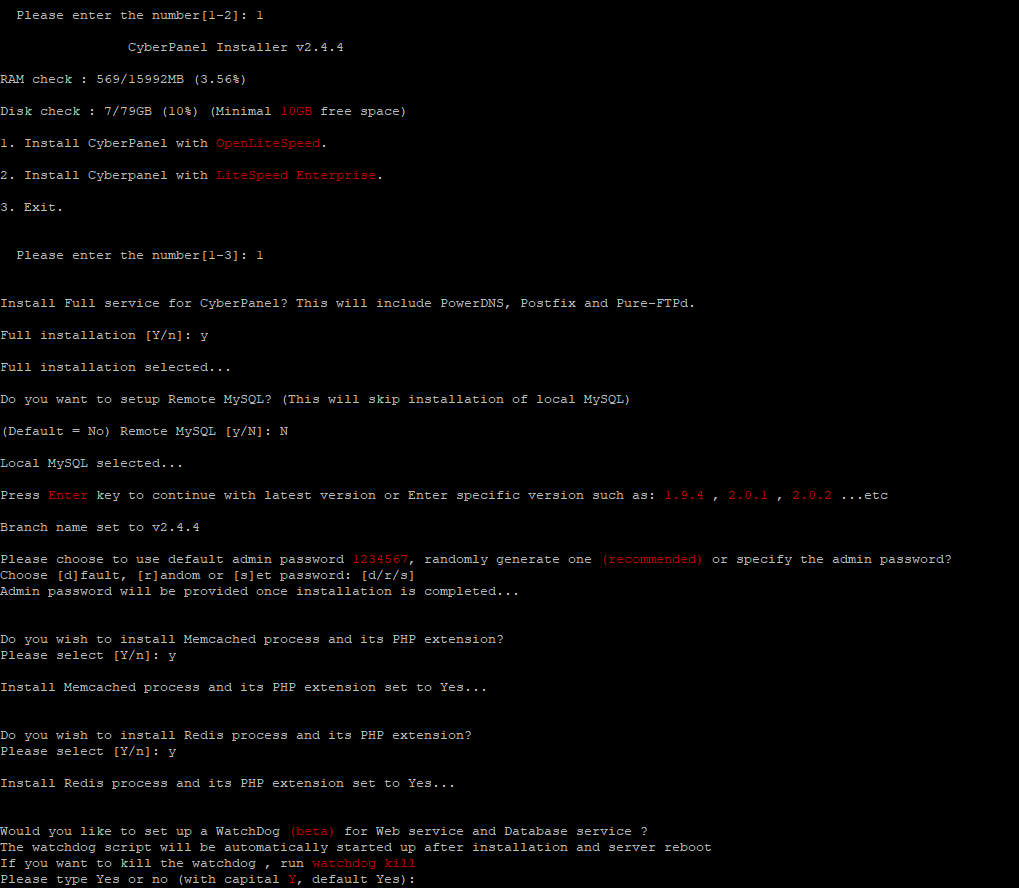
1. seçeneği seçtikten sonra Size sorular soracak. MySQL kurulumu istiyor musun, CyberPanel giriş bilgileri ne olsun, Redis kurulumu ister misin gibi sorular.
Install CyberPanel → 1
Do you want to install full service? → Y
Install MariaDB? → Y
Select MariaDB version → 10.6 (önerilen)
Do you want to set admin password yourself? →S Enter your password → (kendi şifren)
Install Memcached? → Y
Install Redis? → Y
Install Watchdog? → N (İhtiyaca göre )
bu soruları cevapladıktan sonra sunucuya CyberPanel Kurulumu başlıyor ve ilerlemeyi yine ekrandan takip edebilirsiniz. En sonda aşağıdaki ekran gibi bir ekran karşılayacak sizi.
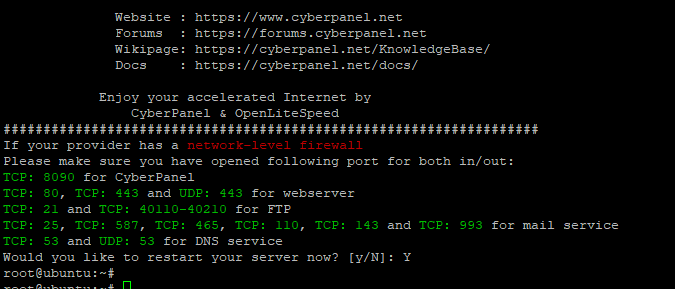
Tebrikler Artık sunucunuza CyberPanel yüklü. Panele ulaşmak için de
https://SUNUCU-IP:8090adresine gidiyoruz ve orada karsımıza cıkan admin ve şifre bilgilerini, CyberPanel kurarken belirlemiş olduğumuz bilgileri giriyoruz. Kurulum yaparken bilgileri değiştirmediyseniz default olarak aşağıdaki bilgiler kurulmuştur, giriş yaptıktan sonra şifrenizi değiştirmeyi unutmayınız.
Kullanıcı Adı : admin
Password      : 1234567
Bundan sonrası artık tamamen paneli siz yöneteceksiniz. Bu panel sayesınde Web sitesi barındırma, Veritabanı Yönetimi, E-Posta Sunucu kurma, Yedekleme, DNS Yönetimi ,Hız ve Optimizasyon gibi birçok işi kendin yapabilirsin.
Bir sonraki yazıda görüşmek dileğiyle Sağlıcakla kalın.
Bir yanıt yazın