Manuel WordPress Kurulum Rehberi
Bir Web sitesi, Blog veya E-ticaret sitesi kurmak istiyorsunuz. Domaininiz ve hostinginiz hazır ama nasıl yapacağınızı merak ediyorsanız bu yazı sizler için. Projeniz için İçerik Yönetim Sistemi arayışındaysanız ve bu alanda çok bilgili değilseniz. İçerik Yönetim Sistemleri arasında en popüleri olan WordPress tam olarak sizin eliniz kolunuz oluyor.
Daha öncesinde WordPress Kurulumunu hazır paneller üzerinden tek tıkla kurmanızı göstermiştim, o yazıyı da aşağıdaki linkten okuyabilirsiniz.
Hosting hizmetimizdeki yönetim panelinde tek tıkla WordPress Kurulumu yapılamıyorsa, geriye ya FTP üzerinden kurulum yapmak yada Dosya Yöneticisi üzerinden kurulum yapmak kalıyor. Biz şimdi Dosya yöneticisi kullanarak kurulum yapacağız.
Kurulum adımlarımız ise şu şekilde olacak ;
- WordPress Dosyalarını İndirmek
- Veritabanı oluşturmak
- WordPress Dosyalarını Hosting dizinine atmak
- WordPress ile Veritabanı bağlantısı yapmak
- WordPress Kurulum ekranı bilgileri doldurmak.
WordPress Dosyalarını İndirmek
İlk adım olarak aşağıda vereceğim linkten WordPress’i İndireceğiz. WordPress’i indirdikten sonra zip dosyasının içindeki wordpress klasörünü bir zip dosyasına atıyrouz. Eğer karıştırmazsanız hiçbir işlem yapmadan devam edebilirsiniz ama WordPress Dosyalarını Hosting Dizinine Yükleme kısmında biraz dikkat etmeniz gerekir.
Veritabanı Oluşturmak
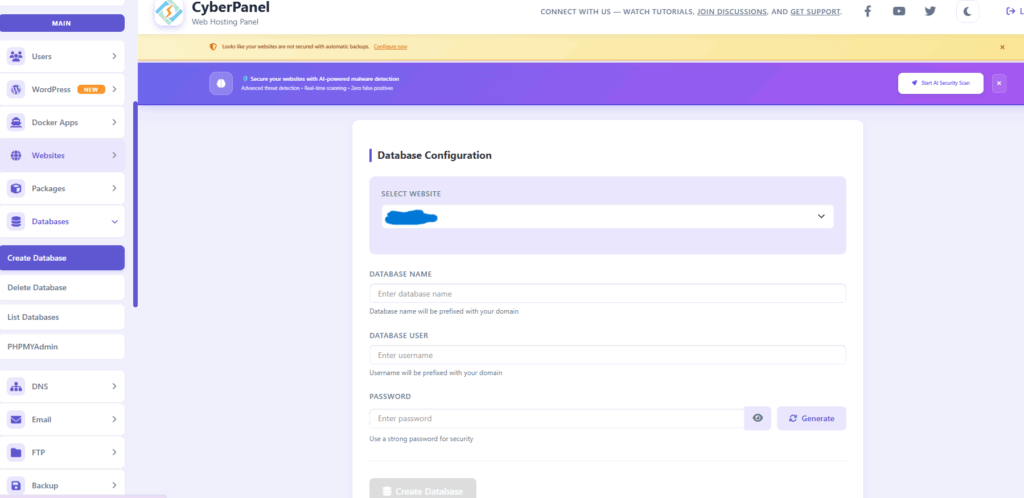
WordPress ile veritabanı bağlantısı yapabilmemiz için Hosting yönetim panelinden Veritabanı kısmına gidip 1 adet Veritabanı oluşturuyoruz. Bu yazıda CyberPanel üzerinden Veritabanı oluşturma ekranını göreceksiniz, siz Cpanel, Plesk veya baska bir sistem kullanabilirsiniz. Bunlarda temel yapı aynı yapıda, bazen veritabanını ayrı veritabanı kullanıcısını ayrı oluşturup kullanıcıyı veritabanına bağlıyorsunuz. Veritabanını ouştururken Veritabanı ismi, veritabanı kullanıcısı ve şifrenizi not ediniz bir kenarı, ileride kullanacağız.
WordPress Dosyalarını Hosting Dizinine Yükleme
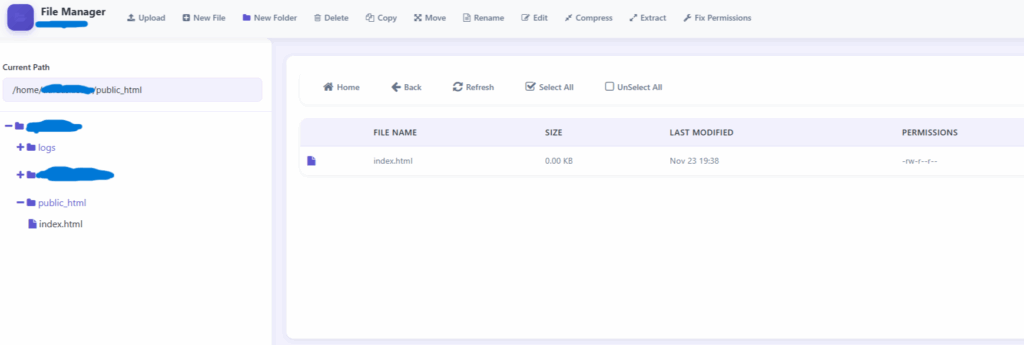
Kullandığınız Hosting Panelinden ” Dosya Yöneticisi ” kısmında giriyoruz. Girdiğimiz zaman bizi resimdeki gibi bir ekran karşılayacak. Bizim burada işlem yapacağımız yer public_html klasörü bu klasöre gelin ve Upload veya Yükle gibi bir kısım olacak o butona basın.
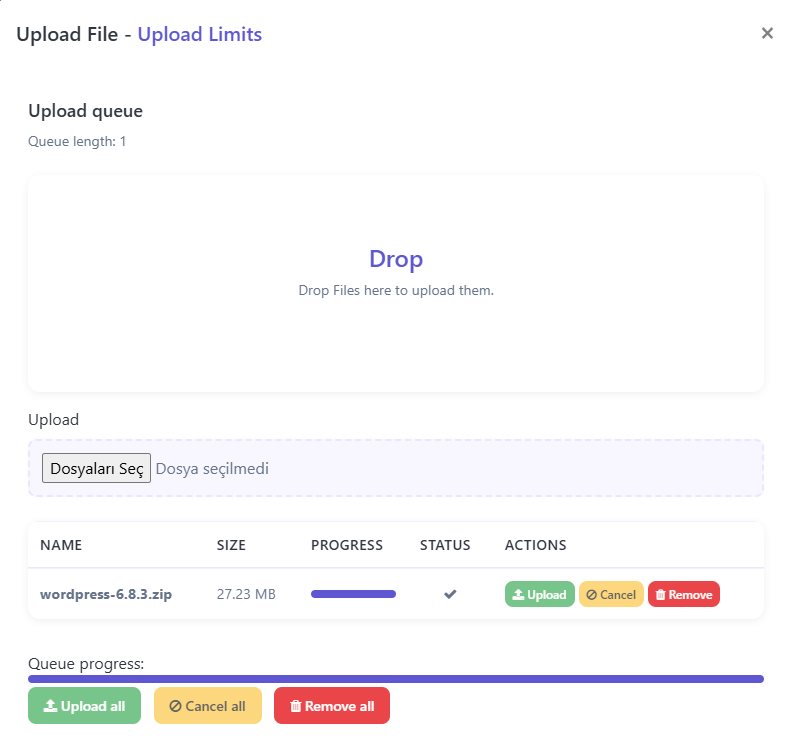
Yukarıdaki gibi bilgisayarımızdan indirmiş olduğumuz wordpress.zip dosyasını seçiyoruz. Dikkat edin klasör değil zip seçiyoruz klasör seçmek istersen tek tek bir çok klasör seçmek zorunda kalırız ve iş çok uzar.
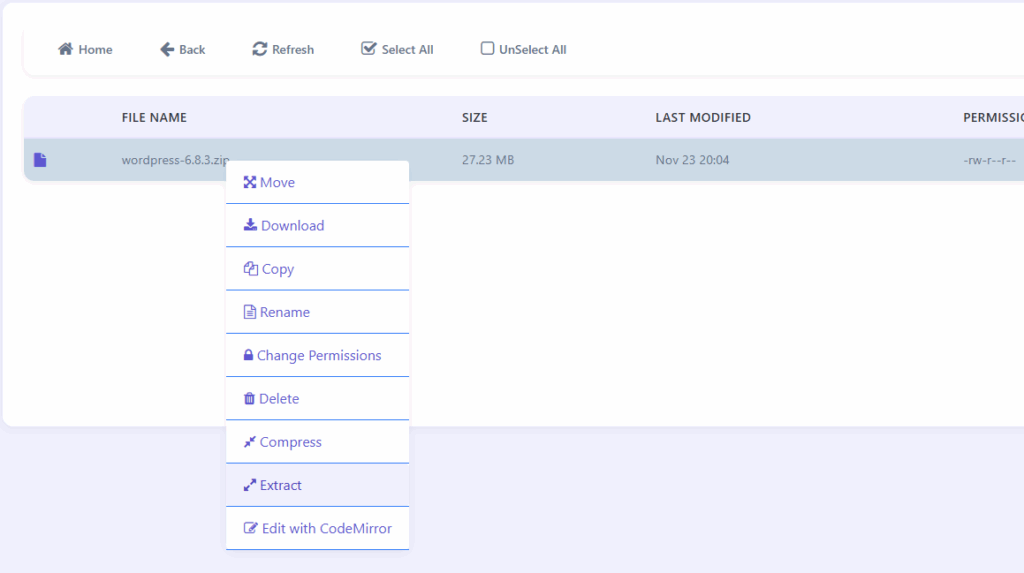
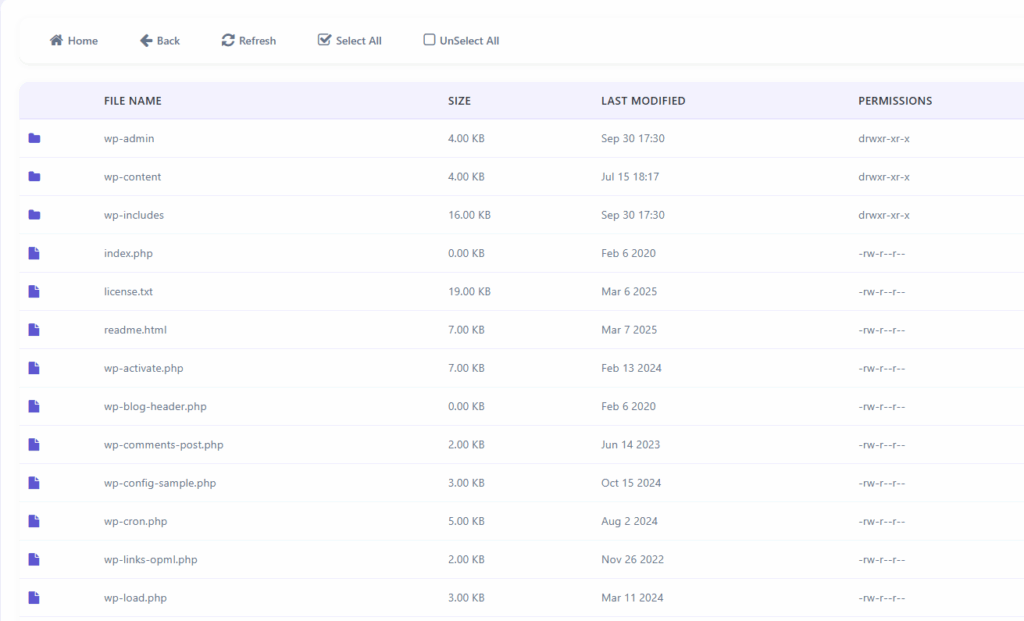
Sisteme zipi yükledikten sonra doğru konuma yüklediğini kontrol edin. Public_html klasörüne yükleyeceğiz. Eğer doğru yerde ise zip dosyamızın üzerine sağ tık yapıp Extract diyerek zip dosyamızın içindekileri dışarı çıkarıyoruz. Zipten çıktıktan sonra Public_html dosyası aşağıdaki resimdeki gibi gözükecektir. Dosyaların aşağısı da var tabiki 🙂 Ekrana bu kadar sığdı maalesef 🙁
NOT: Bazen Zipin içinde klasör olarak çıkartıyor eğer böyle gözükmezse ve klasör olarak çıkartmışsa klasörün içine girip içindeki dosyaların hepsini seçiyoruz ve taşıma butonu ile onları public_html e taşıyoruz.
WordPress ile Veritabanı bağlantısı yapmak
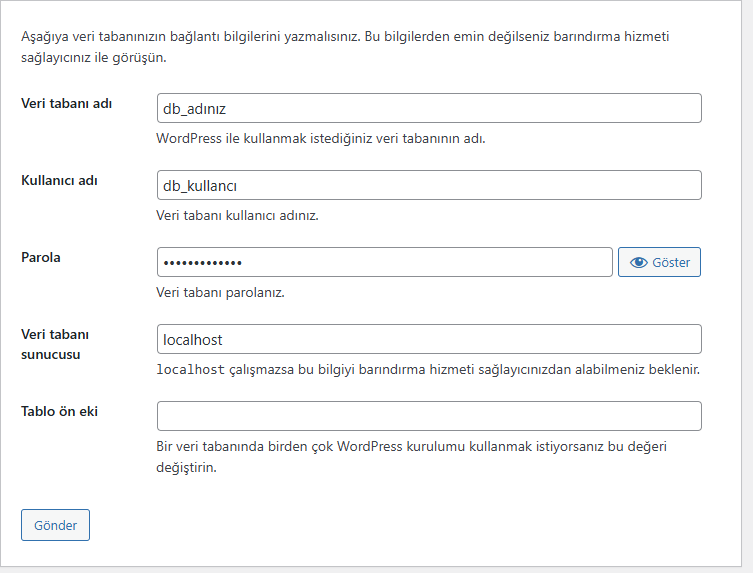
Bu adıma kadar başarılı bir şekilde geldiyseniz. 5 dakika içerisinde WordPress Kurulumumuz bitiyor demektir. Şimdi bu işlemleri yaptıktan sonra web sitemize gidiyoruz domainimiz neyse o adrese. example.com gibi. Sitemize girdiğimizde Bizi aşağıdaki ekran karşılayacak. Bu ekranda 2. adımda oluşturduğumuz veritabanı bilgileri buraya giriyoruz ve WordPress ile veritabanını birbirine bağlamış oluyoruz. Tablo ekine wp_ yazabilirsiniz ve bir sonraki adıma geçebiliriz.
WordPress Kurulum ekranı bilgileri Doldurmak
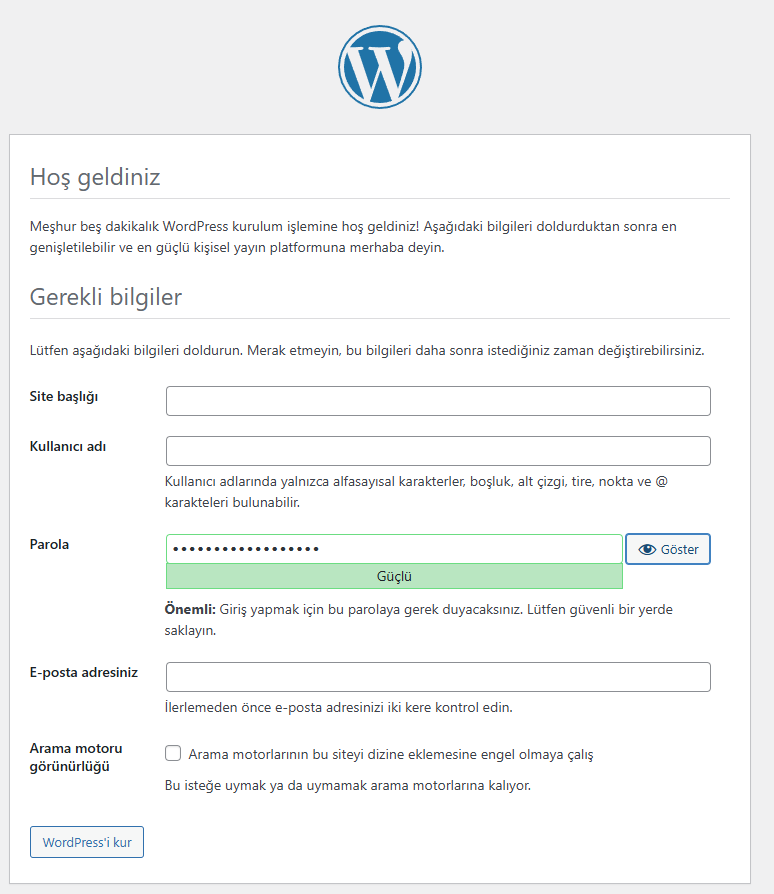
Bu adımda ise Sitemizin başlığı ne olsun ? Giriş yaparken Kullanılacak Kullanıcı adı ve şifreyi belirliyoruz. E-posta adresinizi de yazarsanız kurulum bilgileri tarafınıza iletilir. Tüm bu adımlar sonrasında WordPress’i Kur butonuna basınız ve herhangi bir hata ile karşılaşmazsanız sitenize WordPress kurulumunu Başarılı bir şekilde yapmış olursunuz. WordPress Yönetim Paneline alanadınız.com/wp-admin kısmından yani domaininizin yanına wp-admin yazarak giriş kısmına ulaşabilirsiniz.
Umarım açıklayıcı bir şekilde rehber olmuştur, hata alırsanız yorum yazabilir veya bana ulaşabilirsiniz. Bir sonraki yazılarımızda görüşmek üzere, sağlıcakla kalın.
Bir yanıt yazın