Azure’un kullanıcılarına sunmuş olduğu (IaaS )Altyapı Hizmetlerinden olan Bulut bilişim dünyasında sanal makineler, esnek ve ölçeklenebilir altyapı çözümleri sunar. Azure Virtual Machine (VM) hizmeti, kullanıcıların ihtiyacına göre farklı işletim sistemlerini, donanım kaynaklarını ve ağ yapılandırmalarını hızlıca devreye almasına olanak tanır
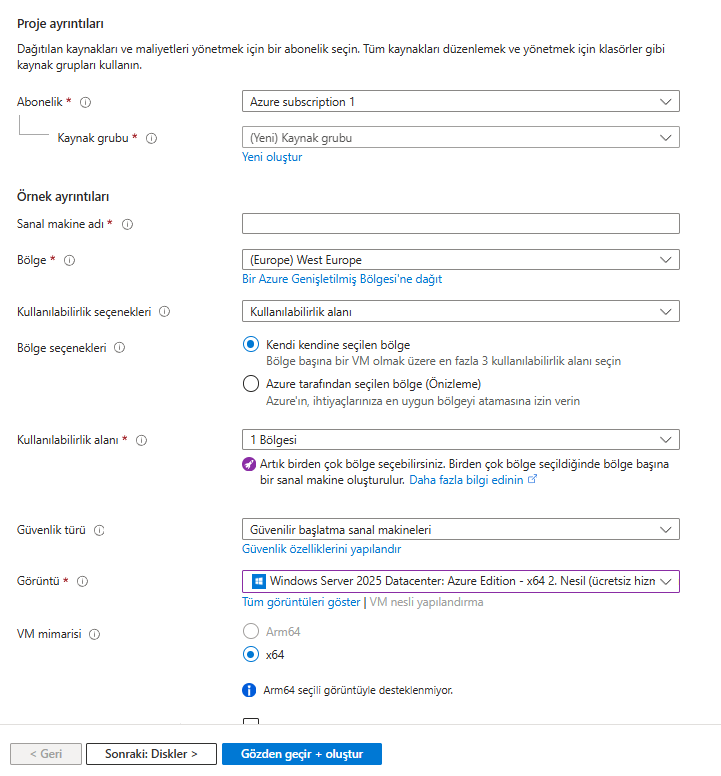
Azure üzerinde sanal makine kurulumuna başlamak için Azure hesabınıza giriş yapmanız ve sonrasında Resource Group oluşturmanız gerekiyor. Resource group oluştuktan sonra arama kısmında Virtual Machine yazarak önünüze gelen kısımları doldurmanız gerekiyor. Doldurmanız gereken kısımlarda sizlere yardımcı olması niyetiyle aşağıya bırakıyorum.
- Kaynak Grubu – Yukarıda oluşturduğumuz Resource Group seçilir kaynak grupsuz sunucu olmaz.
- Sanal makine adı – makinemize vermek istediğimiz isim
- Region (Bölge)– Makineniz nerede kurulacağını seçiyoruz
- Kullanılabilirlik alanı
- İmaj dosyası – Linux ve windows olmak üzere +10 imaj dosyası
- Boyut -İhtiyacımız olan disk boyutuna uygun seçeneği seçeriz
- Kullanıcı adı ve Şifre
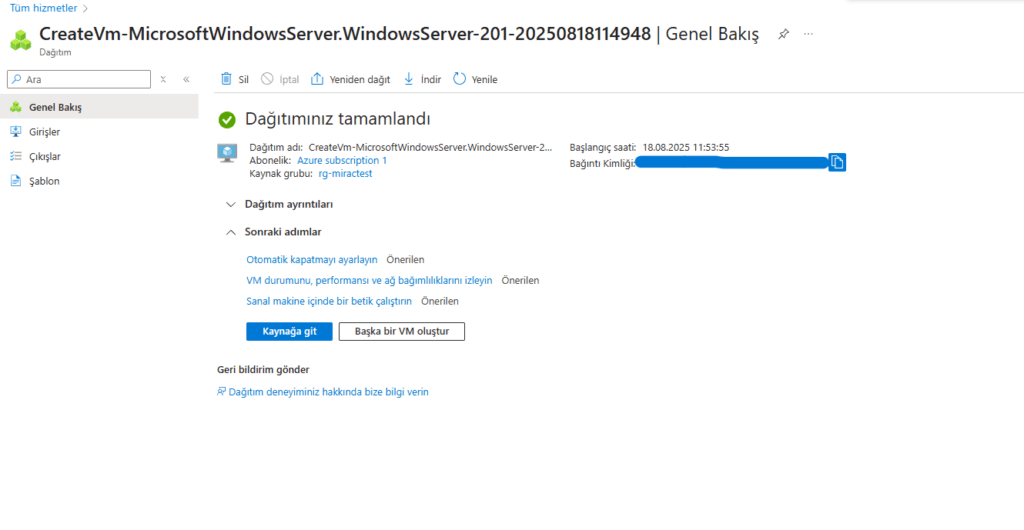
Yukarıdaki bilgileri girdikten sonra oluştur butonuna basıp beklemeniz yeterlidir. 2-3 dakika içerisinde aşağıdaki resmi göreceksiniz ve Sanal Makineniz hazır olacak.
Şimdi eğer Sanal Makinenize bağlanmak isterseniz 2 yolumuz bulunmakta. İlk seçenek Sanal Makineler kısmındaki BAĞLAN sekmesini bulup “RDP Dosyasını İndir” butonuna tıklayın, dosya indikten sonra çalıştırın ve kullanıcı adı girilmiş şekilde gelecek şifrenizi girip Sanal Makineye bağlanabilirsiniz.
2. yol ise yine bağlan kısmından VM IP adresi kısmından makinemizin IP adresini öğrenip kopyalıyoruz. Daha sonra bilgisayarda arama yaparak “Uzak Masaüstü Bağlantısı” uygulamasını çalıştırıyoruz. Uygulamada karşımıza gelen Bilgisayar : kısmına IP adresimizi yazıyoruz. Hemen yanına da IP adresimizi aldığımız yerdeki VM Bağlantı Noktasını değerini yazıyoruz genelde 4 haneli olur . Yani ” Ip adresiniz :bağlantı noktası ” şeklinde doldurup bağlan diyoruz. Sonrasında ise kullanıcı adı ve şifremizle giriş yapabilirsiniz.
Bir yanıt yazın