Adım Adım WordPress Kurulumu
Bu yazımızda Domain ve Hosting hizmetlerimizi aldıktan sonra yapmanız gereken sitemizi kullanıcılara görünür hale getirmek olduğu için, Dünyadaki web sitelerinin bir çoğunun kullanmış olduğu İçerik Yönetim Sistemi (CMS) tercihimiz WordPress kurulumunu göstereceğim. Eğer Domain ve Hosting Hakkında bilginiz yoksa aşağıdaki yazılarımı okuyabilirsiniz.
Domain ve Hostingimizin olduğunu varsayarak anlatıma başlıyorum. Bu adımda domain ile işimiz yok tüm işlerimizi Hosting panelimiz üzerinden halledeceğiz. WordPress birden farklı şekilde kurulabilir. Bu anlatımda Cpanel üzerinden WordPress Kurulumu ve Softaculous ile WordPress Kurulumu göreceğiz. İlk önce Softaculous ile kurulumdan başlayalım.
Softaculous İle WordPress Kurulumu

Önce bir sekmede sitemize gidelim, sitemizde herhangi bir işlem yapmadıysak ve hostingimize başarılı bir şekilde bağlıysak resimdeki gibi 404 hata sayfasıyla karşılaşacağız. Endişe etmemize gerek yok az sonra tüm bunlar hallolmuş olacak.
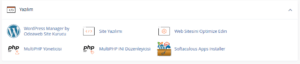
Burada hosting sağlayıcımızın Softaculous hizmetinden yararlanıp yararlanmadığını kontrol edeceğiz. Şimdi Cpanelimize giriyoruz ve alt kısımlara iniyoruz ve bizi Yazılım başlığının altında resimdeki gibi Softaculous hizmetini göreceğiz. WordPress By Manager Site Kurucu yazacak şekilde olacak. Eğer hizmet ekli ise süper 🙂 ama ekli değil ise 2. anlatımda anlatacağım Cpanel üzerinden WordPress kurulumuna bakabilirsiniz.
Softaculous hizmetine girdikten sonra sizi aşağıdaki ekran karşılayacak. Benim kendi sitemde aktif olduğu için gözüküyor fakat sizde orası boş olacak ben anlatıma devam etmek için subdomain üzerinden ilerleyeceğim, yani işlemlerde bir değişiklik olmayacak. Karşınızdaki ekranda “Install” butonuna tıklayın ve sizi yönlendirmesini bekleyin.

Karşınıza gelen ekranda sitenizin adresini seçiyorsunuz bende blog.miracsanci.com.tr gözüküyor subdomaine kurduğum için sizde kendi domain adresiniz gözükecek. Hemen yanındaki yükleme dizinini boş bırakmanız gerekiyor yoksa oraya yazdığınız alana kurulum yapar, yani yükleme dizinine mirac yazarsam alanadınız.com yazınca değil alanadınız.com/mirac yazınca site açılır bu kısım önemli yükleme dizini kısmı boş olmalı. Sağ taraftan da WordPress’in sürümünü seçebilirsiniz.
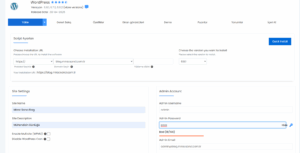
Site setings kısmında Siteminiz İsmini, açıklamasını ve admin giriş bilgilerini yazıyoruz. Devamında ise Yüklemek istediğiniz eklentiyi oradan seçebilir veya Sitenin dilini değiştirebilirsiniz.
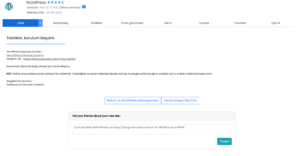
Softaculous İle WordPress Kurulumu aslında bu kadardı, sayfanın altındaki Yükle butonuna basınca WordPress yüklenmiş olacak, bilgilerinizi unutmamak için oraya mail adresinizi girerseniz wordpress giriş bilgileriniz mail adresinize gelir. Yükle butonuna bastıktan sonra 1-2 dk ekranda bekletiyor sizi ve hemen ardından aşağıdaki ekran sizi karşılıyor. Vee Tebrikler artık sitenizde WordPress aktif halde.
Yazının başında sitemizi açmıştık ve 404 sayfasıyla karşılaşmıştık. Şimdi tekrardan o sekmeye dönüyoruz ve Sayfamızı yeniliyoruz. Ve bizi WordPress kurulu bir web sitesi karşılıyor. Admin paneline girmek için de alanadınız.com/wp-admin yolunu kullanıyorsunuz, oraya Siteyi kurarken tercih ettiğimiz wordpress kullanıcı adı ve şifremizi giriyoruz.
Cpanel ile WordPress Kurulumu
Peki Softaculous İle WordPress Kurulum hizmeti Cpanelimizde aktif değilse nasıl kurulum yapacağız? Şimdi de onu anlatalım.
Şimdi bu işlem 2 aşamalı olacak, ilk aşamamız WordPress’i kendi sitesinden indirip sitemize yüklemek. İkinci aşamamız ise Veritabanı oluşturup wordpress ile bağlantısını kurmak. Okuyunca kulağa zor gelmesin işlemleri sırasıyla yaptığınız sürece bir sorun yaşamayacaksınız.
1. Aşama: WordPress Dosyalarının Yüklenmesi
Hosting hizmetimizi aldığım yerden CPanelimize giriş yapıyoruz ve bizi Dosyalar kısmında “Dosya Yöneticisi” karşılıyor. Dosya yöneticisini seçtikten sonra aşağıdaki ekran ile karşılaşacağız. Endişe etmenize gerek yok burası böyle de olabilir tamamen boş da olabilir. Sol taraftaki kısımda alan adımızın dosyalarında olduğumuzdan emin olunca işlemlere başlıyoruz. Ben subdomaine kurduğum için blog.miracsanci.com.tr olarak gözüküyor orada sizin domaininiz yazacak.
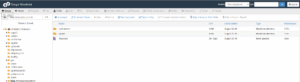
Öncelikle WordPress Resmi Sitesine gidiyoruz ve siteden WordPress’in en güncel sürümünü indiriyoruz. Dosyamız indikten sonra Dosya Yöneticisine geri dönüyoruz, üst tarafta bulunan “Yükle” kısmına giriyoruz ve az önce indirmiş olduğumuz WordPress’i zip dosyası halinde sisteme yüklüyoruz.
Yükledikten sonra Dosya yöneticinize geri gelerek yüklemiş olduğumuz zip dosyasının üzerine sağ tık yaparak Extract seçeneğini seçiyoruz ve içindekini klasöre çıkartmasını sağlıyoruz.
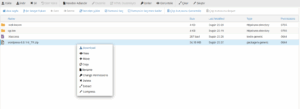
Dosyayı “wordpress” klasörüne çıkaracak ve biz de bu klasörün içine giriyoruz, yine üst menüde bulunan tümünü seç butonuna tıklıyoruz ( CTRL + A kullanabilirsiniz ) ve tüm dosyaları seçiyoruz.
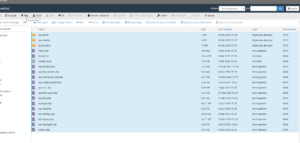
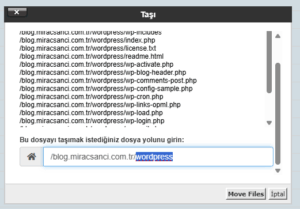
Dosyaları seçtikten sonra üst menüden “TAŞI” kısmına basıyoruz ve aşağıdaki ekran karşımıza gelince oradaki alan adımızdan sonra alanadı.com/wordpress yazan kısımdan wordpress’i siliyoruz ve bunu yaparak wordpress’in dosyalarını önce hostingimize .zip olarak yükledikten sonra onu ana dizine taşımış oluyoruz ve aşağıdaki ekran ile karşılaşıyoruz. Bu ekrana kadar sorun yaşamadıysak çok iyi ilerledik çünkü işimizin çoğunluğu bitti ve ilk aşamamızı bitirmiş olduk.
2. Aşama: Veritabanı Oluşturulması ve WordPress’e Bağlanma
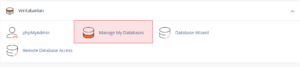
Şimdi dosya yöneticisi ile işimizi bitirdikten sonra CPanel kısmına geri dönüyoruz ve sırasıyla resimdeki gibi Veritabanı kısmından Manage My Databases‘i seçiyoruz. Burada veritabanı oluşturacağız buraya yazacaklarınızı kendiniz belirleyebilirsiniz ama unutmayın bir yere not alın. Veritabanı ismini belirledikten sonra “Veritabanı oluştur” diyoruz ve Veritabanı başarılı bir şekilde oluşuyor.
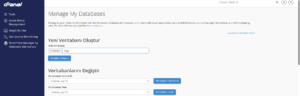
Aynı sayfada alt kısmına iniyoruz ve Veritabanına eklemek için Yeni kullanıcı adı ve şifresi belirleyerek kullanıcı oluşturuyoruz, bu bilgileri kaybetmeyin bağlantıları bununla yapacağız. Resimdeki gibi kullanıcıyı oluşturduktan sonra sayfamızı yeniliyoruz ve hemen altında bulunan Veritabanına Kullanıcı Ekle kısmından oluşturmuş olduğumuz kullanıcı ile veritabanını bağlıyoruz yani kullanıcıyı veritabanına ekliyoruz.
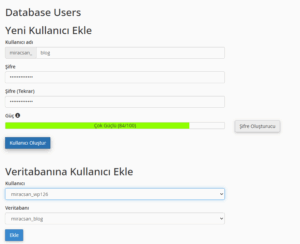
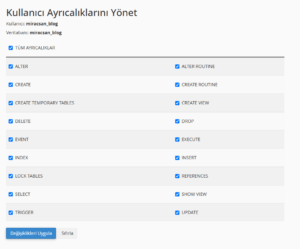
Kullanıcıyı veritabanına başarılı bir şekilde ekledikten sonra kullanıcıya aşağıdaki rollerin hepsini veriyoruz ve kaydediyoruz.
Evet şimdi ilk aşamada dosyalarımızı yükledik, ikinci aşamada veritabanı kısmını hallettik. Şimdi sitemizi bir ziyaret edelim bakalım bizi ne karşılayacak.
Sitemize girdiğimizde resimdeki gibi bir ekran bizi karşılayacak, bu ekranda başlayalım butonuna basıyoruz ve karşımıza gelen ekranda gerekli yerleri az önce oluşturduğumuz veritabanı bilgileri ile giriyoruz. Dikkatli bir şekilde verileri girdikten sonra Veritabanı sunucusunu “localhost“, Tablo ön ekini de “wp_” şeklinde olduğu gibi bırakıp devam ediyoruz.
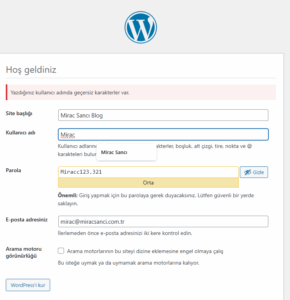
Devamında ise eğer bundan önceki işlemlerde hata yapmadıysanız ve veritabanını bağlayabildiyseniz aşağıdaki ekran sizi karşılayacak ve Kurulumu başlat yaptıktan sonra wordpress sitenize yüklenmiş olacaktır. Bu ekranda ise artık wordpress site başlığı, kullanıcı adı ve parola gibi bilgileri doldurup “WordPress’i Kur” seçeneğini seçiyoruz ve sitemize başarılı bir şekilde WordPress’i kurmuş oluyoruz.
Tebrikler
Artık wordpress altyapılı sitenizde yazı yazmaya hazırsınız, Keyifli yazılar dilerim. Takıldığınız veya aklınıza takılan sorular için yorumlara yazabilirsiniz.
Sağlıcakla kalın
Bir yanıt yazın